‏إظهار الرسائل ذات التسميات إضافات بلوجر. إظهار كافة الرسائل

طريقة إيقاف ظهور الإعلانات أثناء تصفح الإنترنت

للحد من الإعلانات، يمكن تحميل إضافة “آد بلوك بلاس” لمتصفحات فايرفوكس وكروم بالإضافة إلى آندرويد وأوبيرا

كثيراً ماتزعجنا الإعلانات الموجودة على الإنترنت أو تشعرنا بعدم الأمان حيث تتبع الإعلانات نشاط المستخدم وعمليات البحث التي يقوم بها المستخدم لتظهر له إعلانات مرتبطة بتلك المواضيع.

للحد من الإعلانات، يمكن تحميل إضافة “آد بلوك بلاس” لمتصفحات فايرفوكس وكروم بالإضافة إلى آندرويد وأوبيرا، وبعد تحميل الإضافة، تظهر أيقونة الإضافة في أسفل المتصفح أو في الأعلى حسب نوع المتصفح، وبعدها تقوم بشكل آلي بمنع أي إعلانات من الظهور بنسبة 99%، حتى الإعلانات التي تظهر في يوتيوب قبل عرض بعض مقاطع الفيديو.

كما يمكن عن طريق الإضافة السماح لبعض المواقع بعرض إعلاناتها، بالإضافة إلى إمكانية عمل نسخة احتياطية لتفضيلات المستخدم.

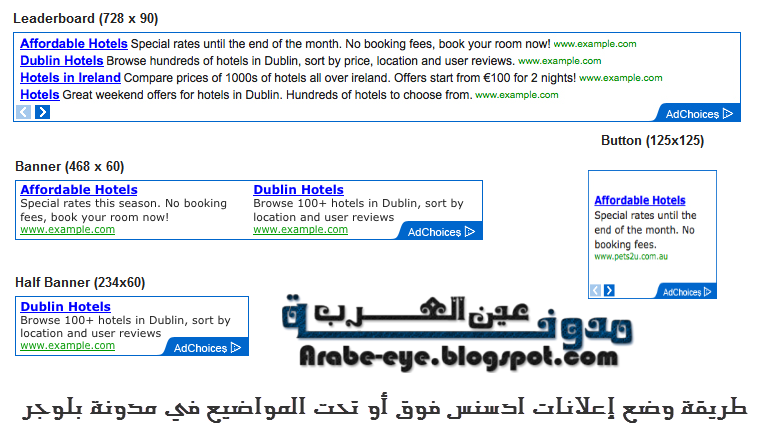
طريقة وضع إعلانات أدسنس فوق أو تحت مواضيع المدونة

إخواني الكرام اليوم إن شاء الله ساريكم طريقة سهلة لوضع إعلانات ادسنس فوق او تحت المواضيع حسب رغبتك
بحيث تضهر ذاتيا وبدون تدخل منك فقط ضع الاعلانات وأي موضوع تضيفه ستضهر فيه الإعلانات
ولفعل ذالك نحتاج لتعديل بسيط على القالب
طريقة وضع إعلانات أدسنس فوق أو تحت مواضيع المدونة

أولا إبحث في القالب عن هذا الوسم <data:post.body/>
ستجده مكرر أكثر من مرة يكون في اغلب الاحيان التالث لكن ذالك راجع لشكل القالب
المهم جرب كل واحد حتى تجد المقصودة
ثم يبقى الإختيار لك إن كنت تريد وضع إعلانات ادسنس فوق المواضيع فستضع الكود فوق الوسم <data:post.body/>
وإن أردت وضعها في أسفل المواضيع ضعها أسفل الوسم <data:post.body/>

ثم لديك خيارات اخرى مثلا وضع إعلانين جنب بعض او وضع إعلان واحد فقط
وساريكم طريقة عمل كل واحدة على حدى

اولا إن كنت ترغب في وضع إعلانين جنب بعض فاستعمل هذا الكود

<b:if cond='data:blog.pageType == &quot;item&quot;'>
 <div style='float:right;'>
ضع إعلان أدسنس  الأول هنا
</div><div style='float:left;'>
ضع إعلان أدسنس التاني هنا أو يمكنك وضع إعلان لشركة اخرى مثل حسوب مثلا
</div></b:if>

تانيا لوضع إعلان واحد إستعمل هذا الكود

<b:if cond='data:blog.pageType == &quot;item&quot;'>
 <div style='float:right;'>
ضع إعلان أدسنس هنا
</div></b:if>

هذه هي الطريقة التي أستعملها وهي سهلة للغاية فقط إتبع المعلومات وأي سؤال يمكنك وضعه في رد
وستتم المساعدة في اقرب وقت

اتمنى ان يكون الشرح بسيط ومفهوم وان تكون الطريقة قد اعجبتكم
دمتم في رعاية الله وحفضه

إضافة أزرار الشبكات الإجتماعية لمدونة بلوجر

إخواني الكرام اقدم لكم إضافة مميزة عبارة عن ازرار الصفحات الخاصة بمدونتك في الشبكات الإجتماعية
هذه الإضافة جميلة وذات تأثير جميل يمكنك معاينة الصورة من هنا

إضافة أزرار الشبكات الإجتماعية لمدونة بلوجر add stylish sharing button to blogger

تتميز الإضافة بسهولة تركيبها وتاثير مرور الماوس على الصفحات
لتركيب الادات كل ما عليك فعله هو إضافة أداة جديدة ثم ضع فيها هذا الكود

<style>#NBT-SNS {width: 260px;margin: 5px 5px;padding:5px;}#NBT-SNS li {cursor: pointer;height: 48px;position: relative;text-align: right;list-style-type: none;}#NBT-SNS .icon {background: #D91E76 url('https://blogger.googleusercontent.com/img/b/R29vZ2xl/AVvXsEiZZ-ZiS_4gunO5dBx2YJmECmCPeEnX5SOK5IiL896VZXLEo1HVpgfTbTDMGDuNIesLe8ukYw2PDXYwXGGNpIDI-4n6rc960AvsQ6K6xfXQzgiPPTgQtsLVb-mDq334XBB4nqX9MedEsdE/s1600/NBT-Social_Button.png') 0 0 no-repeat;background-color: rgba(217, 30, 118, .42);border-radius: 30px;display: block;color: #141414;float:none;height: 48px;line-height: 48px;margin: 5px 0;position: relative;text-align: right;text-indent: 50px;text-shadow: #333 0 1px 0;white-space: nowrap;width: 48px;z-index: 5;-webkit-transition: width .25s ease-in-out, background-color .25s ease-in-out;-moz-transition: width .25s ease-in-out, background-color .25s ease-in-out;-o-transition: width .25s ease-in-out, background-color .25s ease-in-out;transition: width .25s ease-in-out, background-color .25s ease-in-out;-webkit-box-shadow: rgba(0, 0, 0, .28) 0 2px 3px;-moz-box-shadow: rgba(0, 0, 0, .28) 0 2px 3px;-o-box-shadow: rgba(0, 0, 0, .28) 0 2px 3px;box-shadow: rgba(0, 0, 0, .28) 0 2px 3px;text-decoration: none;}#NBT-SNS span:hover {visibility: hidden;}#NBT-SNS span {display: block;top: 15px;position: absolute;right: 55px;}#NBT-SNS .icon {color: #fafafa;overflow: hidden;}#NBT-SNS .fb {background-color: rgba(45, 118, 185, .42);background-position: 0 -382px;}#NBT-SNS .twit {background-color: rgba(0, 161, 223, .42);background-position: 0 -430px;}#NBT-SNS .google {background-color: rgba(167, 0, 0, .42);background-position: 0 -478px;}#NBT-SNS .pint {background-color: rgba(204, 0, 0, .42);background-position: 0 -526px;}#NBT-SNS .linked {background-color: rgba(0, 87, 114, .42);background-position: 0 -574px;}#NBT-SNS .ytube {background-color: rgba(170, 0, 0, .42);background-position: 0 -670px;}#NBT-SNS .rss {background-color: rgba(255, 109, 0, .42);background-position: 0 -718px;}#NBT-SNS li:hover .icon {width: 250px;}#NBT-SNS li:hover .icon {background-color: #d91e76;}#NBT-SNS li:hover .fb {background-color: #2d76b9;background-position: 0 2px;}#NBT-SNS li:hover .twit {background-color: #00A1DF;background-position: 0 -46px;}#NBT-SNS li:hover .google {background-color: #A70000;background-position: 0 -94px;}#NBT-SNS li:hover .pint {background-color: #C00;background-position: 0 -142px;}#NBT-SNS li:hover .linked {background-color: #005772;background-position: 0 -190px;}#NBT-SNS li:hover .ytube {background-color: #A00;background-position: 0 -286px;}#NBT-SNS li:hover .rss {background-color: #EC5601;background-position: 0 -334px;}#NBT-SNS .icon:active {bottom: -2px;-webkit-box-shadow: none;-moz-box-shadow: none;-o-box-shadow: none;}</style><ul id="NBT-SNS"><li><a href="http://www.facebook.com/ArabeEye" class="icon fb">إنظم لصفحتنا</a><span>إنظم لصفحتنا</span> </li><li><a href="https://twitter.com/ArabeEye" class="icon twit">تابعنا على تويتر</a><span>تابعنا على تويتر</span> </li><li><a href="https://plus.google.com/ArabeEye" class="icon google">تابعنا على جوجل+</a><span>تابعنا على جوجل+</span> </li><li><a href="http://www.pinterest.com/ArabeEye" class="icon pint">تابعنا على بانترست</a><span>تابعنا على بانترست</span> </li><li><a href="http://in.linkedin.com/ArabeEye" class="icon linked">تابعنا على لينكدن</a><span>تابعنا على لينكدن</span> </li><li><a href="http://www.youtube.com/user/ArabeEye" class="icon ytube">تابعنا على يوتيوب</a><span>تابعنا على يوتيوب</span> </li><li><a href="http://feeds.feedburner.com/ArabeEye" class="icon rss">تسجل عن طريق RSS</a><span>تسجل عن طريق RSS</span></li></ul><div style='clear: both;'></div>

ثم قم بتغيير ArabeEye في كل رابط باسم صفحاتك انت في الفيس بوك وتويتر وكذا الصفحات الأخرى
هذا كل شيئ اتمنى ان تعجبكم الإضافة دمتم في رعاية الله وحفضه

سلايد شو ذاتي التشغيل لمدونة بلوجر Featured Posts Slider Widget

إخواني الكرام يعتبر السلايد شو من اهم الإضافات التي يبحث عنها كثيرين لانها إضافة مميزة 
لكن بعضها يحتوي على اكواد كثيرة يصعب على البعض التعامل معها ووضعها داخل القالب
اليوم أقدم لكم أجمل واسهل قالب يمكنك تركيبه لمدونتك
صورة من السلايد شو

سلايد شو ذاتي التشغيل لمدونة بلوجر Featured Posts Slider Widget

القالب ذاتي التشغيل ويضهر جميع مواضيع المدونة والاكثر من رائع سهل التركيب
كل ما عليك هو الذهاب للتخطيط ثم اضف أداة HTML/JavaScript جديدة 

<link rel="stylesheet" type="text/css" href="https://dl.dropboxusercontent.com/s/2vjlzwj74ndavlm/NBT_Animated_Recent_Slider.css" />  <div id="featuredpostside"></div><a href="http://www.newbloggertips.com"></a>  <script src="http://code.jquery.com/jquery-latest.js"></script>  <script src="https://dl.dropboxusercontent.com/s/ws9ldvtsjerwg19/NBT_Animated_Recent_Slider.js?"></script>  <script type='text/javascript'>  FeaturedPostSide({  blogURL:"http://arabe-eye.blogspot.com/",  MaxPost:20,  idcontaint:"#featuredpostside",  ImageSize:300,  interval:6000,  autoplay:true,  tagName:false  });  </script>

ما عليك تغييره هو رابط مدونتي برابط مدونتك
ثم قد يهمك تغيير النسبة 20 وهي عدد المواضيع التي ستضهر في السلايد شو والباقي من الافضل تركه كما هو
هذا كل شيئ ويكون القالب جاهزا لوضعه في مدونتك بكل سهولة
اتمنى ان يعجبكم دمتم في رعاية الله وحفضه

أزرار المشاركة لمدونة بلوجر Social Bookmarking Gadget For Blogger

إخواني الكرام تعد أزرار المشاركة من اهم الإضافات التي لا يستغني عنها أي موقع ولما لا وهي تعد اكبر مصدر للزوار
لذالك أضع بين أيديكم إضافة جميلة ومميزة بشكلها صورة من الإضافة

أزرار المشاركة بشكلها الجديد لمدونة بلوجر Social Bookmarking Gadget For Blogger Blogs

والآن ناتي للاهم وهي طريقة تركيب الإضافة
كل ما عليك هو تحرير القالب والبحث عن </head>
ثم فوقها مباشرة ضع هذا الكود

<script type="text/javascript" src="http://w.sharethis.com/gallery/shareegg/shareegg.js"></script>
<script type="text/javascript" src="http://w.sharethis.com/button/buttons.js"></script>
<script type="text/javascript">stLight.options({publisher: "bea50586-2b9f-448d-947a-01385f28e305", onhover:false});</script>
<link media="screen" type="text/css" rel="stylesheet" href="http://w.sharethis.com/gallery/shareegg/shareegg.css"></link>


بعد ذالك إبحث عن </body>
ثم فوقها مباشرة ضع هذا الكود

<div style='position: fixed; bottom: 2%; left: 2%;'><div id='shareThisOrnament' class='shareEgg'></div>
<script type='text/javascript'>stlib.shareEgg.createEgg('shareThisOrnament', ['facebook','twitter','googleplus','pinterest','stumbleupon','linkedin','email','sharethis'], {title:&#39; <data:blog.pageTitle/>&#39;,url:&#39;<data:blog.url/>&#39;,theme:'holiday'});</script>
</div><a href="http://arabe-eye.blogspot.com/">Blogger Wordpress Tips</a><!-- End Christmas Share // -->

وهكذا تكون قد إنتهيت من تركيب الإضافة اتمنى ان تعجبكم
دمتم في رعاية الله وحفضه

تغيير أيقونة المدونة في ثانية Change favicon for blogger

إخواني الكرام معضم أصحاب المواقع والمدونات دائما يهتمون بأيقونة الموقع 
إنها تعتبر ايضا شعار الموقع أو المدونة وخير دليل على ذالك كبار المواقع التي لا تستغني عن هذه الخاصية
أيقونة الموقع هي تلك الأيقونة التي تضهر بجانب عنوان الموقع في المتصفح 
بالنسبة لأصحاب المدونات كثير يعرف طريقة تغييرها من التخطيط ورفع الأيقونة لكن ذالك ياخد وقتا
اليوم سأطلعكم على طريقة تغيير الأيقونة في لحظة وبكود بسيط

تغيير أيقونة المدونة في ثانية Change favicon for blogger

لتغيير الأيقونة فقط قم بتحرير القالب ثم إبحث عن <b:skin>
ثم فوقها ضع هذا الكود
<link href='ضع هنا رابط الأيقونة التي تريد' rel='shortcut icon' type='image/vnd.microsoft.icon'/>
وهكذا سترى تغيير الأيقونة فور حفظ القالب دون الإنتظار 
أتمنى ان يكون الموضوع قد لاق إعجابكم
دمتم في رعاية الله وحفظه