‏إظهار الرسائل ذات التسميات شروحات. إظهار كافة الرسائل

تحميل وتشغل برنامج فايبر Viber على الكمبيوتر Download Viber For PC

تحميل وتشغل برنامج فايبر Viber على الكمبيوتر Download Viber To PC


نقدم لكم فى موضوع اليوم برنامج فايبر Viber الذى ينافس برنامج واتس اب Whats app  حيث يقوم برنامج فايبر بعمل اتصالات صوتيه ومكالمات فيديو وشات كتابى لكل مشتركى فايبر الموجودين على تليفونك .
الجديد فى موضوعنا اليوم انه كما قدمنا لكم طريقه تحميل واتس اب على الكمبيوتر الخاص بك فى تدوينة سابقه نقدم لكم اليومر شرح طريقه تحميل وتشغيل برنامج فايبر على الكمبيوتر الخاص بكم او اللاب توب الخاص بكم .

http://prog-tob.blogspot.com/

يتميز برنامج فايبر بصوت وصورة عاليه النقاء وسهوله فى الاستخدام ومن خلاله تستطيع الإتصال بأى رقم موبايل لديه برنامج الفايبر حتى ان كان غير مضاف فى قائمتك .

  • فلنذهب إلى الشرح سريعاً 
اول شئ قوم بتحميل برنامج فايبر الخاص بالكمبيوتر من هنـا Download Viber for PC
بعد تحميل البرنامج نفك ضغط البرنامج ونشغط على ايقونة الـ setup الخاص به ونضغط على accept ستظهر لنا النافذه التاليه اتركها حتى يكتمل التحميل .

http://prog-tob.blogspot.com/

- بعد إنتهاء التحميل ستظهر لنا نافذه جديدة بها سؤال ان كنت تمتلك فايبر على الموبايل الخاص بك أو لا طبعاً نضغط نمتلك لانه سيطلب منك رقم الهاتف فيما بعد
http://prog-tob.blogspot.com/

- بعد الضغط على نعم ستظهر لك نافذه جديدة تطلب منك إدخال رقم الهاتف المشترك فى فايبر قبل ذلك .
  • ملحوظة
يجب عليك وضع رقمك ان كنت تملك فايبر فعلاً وأن يكون رقم صحيح لانه سيرسل لك البرنامج رساله على موبايل بها كود سوف تدخله للبرنامج فى الخطوة التاليه .
http://prog-tob.blogspot.com/
- بعد إدخال رقم الهاتف الخاص بك  والضغط على استمرار ستصلك الأن رساله على موبايلك بها كود ستدخله إلى البرنامج فى الخطوة التاليه .
http://prog-tob.blogspot.com/
- ادخلت الكود اضغط على دخول فايبر ..
مبروك برنامج فايبر Viber  على جهاز الكمبيوتر الخاص بك أو اللاب توب الخاص بك الان ..
ستجد قائمة أصدقائك وسيظهر لك جميع المشتركين عندك تماماً كانك تفتحه من الموبايل الخاص بك .

هذه واجهه البرنامج على الكمبيوتر .

نتمنى ان يكون الشرح وافى ومفيد والبرنامج مجرب عن تجربه شخصيه ويعمل بكفاءة عاليه ..
لا تبخل علينا بتعليقاتك وتقييمك للموضوع .
وإلى اللقاء فى شروحات وبرامج جديدة .

شرح اضافه ملصقات شات الفيس بوك Add Stickers To Facebook Chat

 شرح اضافه ملصقات شات الفيس بوك Add stickers Facebook Chat

يبهرنا الفيس بوك دائما بتحديثات فى تطبيقاته وفى طرق التعامل معه .
فقد قام الفيس بوك مؤخراً بإضافة ملصقات وأشكال إلى شات الفيس بوك , هذه الإضافة رائعه حيث تمكن من إرسال ملصقات وأشكال جميله إلى أصدقائك الذين تتحدث معهم على الفيس بوك لتنقل لهم مشاعرك أو تصف بها حالتك فقد اضافت هذه الاضافه طابع جميل على محادثات الفيس بوك .
والجديد فى الموضوع ان ادارة الفيس بوك اضافت خاصيه إزالة الملصقات اى انك تستطيع اضافة وإزالة الـ stickers للشات الخاص بك .

الان الى شرح كيفيه اضافه او ازالة حزمة الملصقات 

أولاً : سجل دخولك إلى موقع الفيس بوك .
ثانياً :  اذهب الى الشات وإفتح نافذه الشات مع اى صديق لديك 

ثالثاً: إضغط على علامة السمايل ومنها الى  علامة متجر الملصقات او stickers store

  • ستظهر لك نافذه الملصقات بهذا الشكل 
  • إن كنت تريد الإضافة :
- إضغط على ( مجاناً ) أو (Free)
- إن كنت تريد إزالة الإضافة إضغط على (إزالة ) أو (Remove)
- أما ( معاينه) أو (Preview)  فهى خاصه بمشاهده حزمة الإضافة .
بعد إضافه حزمة معينه من الملصقات سوف تظهر تلقائيا فى هذا الشريط المخصص للسمايلات 
تستطيع التنقل الأن بين حزمات الملصقات كيفما تشاء
ويقوم الفيس بوك دائما بتحديث الملصقات بإستمرار فإطلع دائما على الجديد لتكون متميز بين أصدقائك .
وإلى اللقاء فى مواضيع قادمة تخص الـ FaceBook


تفعيل وندوز 8.1 بالتفصيل

تفعيل وندوز 8.1 بالتفصيل 

تفعيل وندوز 8.1 بالتفصيل

عندما تقوم بتفعيل الوندوز بهذه الطريقة ستكون نسختك اصلية وكانك اشتريتها رسميا من مايكروسوفت علما ان سعر النسخة الاصلية تقريبا 200 دولار


السيريالات

United Kingdom 08000188354 
United States 18664323012


Windows 8.1 RTM Pro Offline Activation RETAIL Keys
[Windows 8.1 Pro Retail Key for 8.1 only]
slmgr.vbs -ipk NB78R-2KTRP-MY37P-WTJK2-J426M 
slmgr.vbs -ipk NQC2J-HCVC6-Y6DM4-DWJX3-2WD2Y

Windows 8.1 PRO / ENTERPRISE RTM VL MAK Keys
[This VL Mak Key activate both Windows 8.1 Pro also Enterprise Edition]

slmgr.vbs -ipk XYPFR-PNKG2-FH4CT-6YDCG-Y97QQ
slmgr.vbs -ipk FKW6N-GDW6B-BXK2W-VW2MY-RCYDQ
slmgr.vbs -ipk DMNH2-7MXG8-F8RD3-D4C4F-9WY93
slmgr.vbs -ipk MPN6V-8KD8C-WKQ4F-B4C7B-MY33Q

***If any key failed try to use another one****
[Tested working on VM1 23 October 2013]

 ======================
Windows 8.1 RTM Pro WMC Offline Activation RETAIL Keys
slmgr.vbs -ipk MGVGB-BPKTY-HNG8T-KFWYY-6VGB3
slmgr.vbs -ipk MTRM6-BP9YW-RNDW4-GKJRK-8QG8D
slmgr.vbs -ipk JBMB3-BRVWQ-CKCN9-T6HPP-KWXWD
slmgr.vbs -ipk KQ8Q4-W7FNF-X7CFQ-XPFQC-XTJY3

***If any key failed try to use another one****
[Tested working on VM1 23 October 2013]


اذا كان السيريال لايعمل جرب سيريال ثاني

برنامج يوفر لك سيريالات جديدة يوميا
تحميل البرنامج
صورة البرنامج:


التفعيل بواسطة الكراك

الكراك الاول 

تحميل


شرح فيديو للكراك


الكراك الثاني

تحميل

طريقه إطفاء الكمبيوتر وأنت خارج البيت Shut down

طريقه إطفاء الكمبيوتر وأنت خارج البيت


عنوان مثير للتفكير من الممكن أن تتوقع اننا سوف ننشر موضوع تركيب ريموت كنترول تحكم عن بعد للكمبيوتر ؟؟!!!
كل منا لدبه لعبه كبيره أو ملف كبير بيعمل ليه دوان لود .
وبيضطر يترك المنزل ويريد اطفاء الكمبيوتر الخاص به بعد وقت محدد .
أتينا لكم بالحل ..
اغلاق الجهاز وانت خارج منزلك 


نعم سنعطيكم أمر بسيط  تسطتيع من خلاله اطفاء جهازك بعد ساعه او اتنين او ثلاثه حسب اختيارك انت .
الموضوع سهل وبسيط عن طريق Run نسميها عديده الاستخدمات لما لها من عشرات بل مئات الاوامر التى نغيب عنها وسوف نتطرق بشرحها فى موضوعات اخرى .

لنذهب إلى الشرح :

 - افتح قائمة Start أو إبدأ من خلال جهازك اى كان نسخه الوندوز اكس بى او فيستا او سفن
- افتح من قائمة Start الأمر Run  وان كنت تتعامل مع ويندوز سفن ولم تجدها فى قائمة Start إبحث عنها بكتابه Run فى البحث 

- بعد فتح Run  سوف تظهر لنا مستطيل للكتابه به اكتب فى هذا المستطيل الأمر التالى 

shutdown -s -t 3600
  
 - الان اضغط على OK
سوف تظهر لك رساله تفيدك بأن الجهاز سوف يقوم بعمل SHUT DOWN بعد 60 دقيقة .


يتسائل البعض الان لما هذا الرقم بالتحديد 3600 هذا الرقم هو عدد الثوانى فى الساعه الواحد 
60 دقيقة * 60 ثانيه = 3600 ثانيه 
نعم هذا الأمر سوف يقوم بإطفاء جهازك بعد ساعه وان كنت تريد ساعتين او ثلاثه كل ما عليك هو ضرب الرقم 3600 فى عدد الساعات 
مثال :
 3600 * 2 = 7200 
باستبدال 3600 بـ 7200 سوف تقوم بإغلاق جهازك بعد ساعتين وهكذا 

ان كنت تريد إلغاء الامر فى اى وقت قبل معاد الإغلاق المحدد الجهاز كل ما عليك هو الذهاب إلى RUN مرة اخرى وكتابه هذا الأمر بها 

shutdown -a


 نجد أن الكمبيوتر قام بإلغاء أمر الإطفاء كما هو موضح فى الصورة اعلاه

نتمنى أن يكون الشرح وافى ومفيد وسوف نقوم فى موضوعات قادمة بشرح باقى أومر الأداة RUN فهى لها أوامر مفيده جداً لا نعلمها .

إلى اللقاء فى الشروحات القادمة وفى انتظار تعليقاتكم 

اختيار نسخة الوندوز المتوافقة مع مواصفات حاسوبك

اختيار نسخة الوندوز المتوافقة مع مواصفات حاسوبك

اختيار نسخة الوندوز المتوافقة مع حاسوبك


مع هذا البرنامج الصغير يمكنك معرفة مدى توافق نسخ الوندوز مع مواصفات حاسوبك


بعد التحميل افتح البرنامج

اذا ظهرت لك هذه الصورة

اختيار نسخة الوندوز المتوافقة مع حاسوبك

 فهذا يعني ان حاسوبك يدعم نواة 64 بت
وهذه النواة افضل واسرع من النواة 32 بت
 وبهذا يمكنك تنصيب وندوز 64 بت او ماك 64 بت او لينكس 64 بت

شرح الخواص

Miximum Bit Length : وتعني افضل نواة متوافقة مع مواصفات حاسوبك

اختيار نسخة الوندوز المتوافقة مع حاسوبك


hardware D.E.P : هذه الخاصية تحمي الجهاز من التشغيل الذاتي للبرامج الضاره , أي ان المعالج الذي يدعم هذه الخاصية له القدرة على اكتشاف البرمجيات الغريبة ومنعها
اختيار نسخة الوندوز المتوافقة مع حاسوبك


hardware virtualization: وتعني هذه الخاصية قدرة المعالج على التعامل مع أكثر من نظام تشغيل
اختيار نسخة الوندوز المتوافقة مع حاسوبك


اما اذا ظهرت لك هذه الصورة

اختيار نسخة الوندوز المتوافقة مع حاسوبك

فهذا يعني ان حاسوبك يدعم نواة  32 بت فقط 
ولايمكنك تنصيب اي نظام 64 بت

تم بحمد الله

تاكد من حاسوبك مخترق او لا في ثوان

تاكد من حاسوبك مخترق او لا في ثوان

تاكد من حاسوبك مخترق او لا في ثوان

سنحتاج الى برنامجين هما ApateDNS و Processhacker

*جميع الروابط من المواقع الاصلية للبرنامج


بعد التحميل 

قم بفتح برنامج ApateDNS

تاكد من حاسوبك مخترق او لا في ثوان


بعدها اضغط على Start Server

تاكد من حاسوبك مخترق او لا في ثوان

تاكد من حاسوبك مخترق او لا في ثوان

اذا وجدت احد المواقع التالية فهذا يعني ان حاسوبك مخترق:

no-ip.biz 
noip.me 
ddns.net 
loginto.me 
hopto.me 
dnsfor.me 
pointo.us 
zapto.org 
sytes.net 
myftp.org 
myvnc.org 

اذا وجدت احد المواقع في الاعلى قم بفتح البرنامج الثاني Processhacker

تاكد من حاسوبك مخترق او لا في ثوان

انتقل بالسكرول الى الاسفل واذا وجدت اي برنامج غريب 

اضغط كلك ايمن عليه واختر Properties

ومن خيار Path ستجد مكانه

 اضغط على Kill Process ثم توجه الى مكان الفايروس وقم بحذفه

(* الشرح على برنامج من شركة HP وليس فايروس)

صورة توضيحية

تاكد من حاسوبك مخترق او لا في ثوان

تم بحمد الله

طريقة تحديث متصفح الفايرفوكس يدوياً بكل سهوله بالصور How to update Firefox

 طريقة تحديث متصفح الفايرفوكس يدوياً بكل سهوله بالصور  How to update Firefox


السلام عليكم ورحمة الله وبركاته
أعزائنا ندخل فى الموضوع على طول
متصفح الفاير فوكس Firefox من أهم المتصفحات ويستخدمة اكبر عدد منا للتصفح على الانترنت وبصراحة كل فترة بتقوم الشركة بتنزيل اب ديت جديد تحديث يعنى للمتصفح وكتير منا بنقعد نبحث عنه وبيقابلنا صعوبات فى تحميلة .
فى هذا الموضوع سوف نتعمل سوياً كيفيه عمل تحديث للفاير فوكس Update Firefox دون اللجوء لعناء البحث عن اخر تحديث على الانترنت الطريقه سهله جدا وتقدر تعملها وانت بتتصفح ومش هتاخد اكتر من دقائق بسيطة .
update firefox
  •  نأتى الى الشرح :

 نذهب الى قائمة الـ Firefox اعلى المتصفح ونضغط على كلمة  Help


بعد الضغط على Help ستظهر لنا قائمة منسدله نختار منها About FirFox


ضغطنا على About fireFox هتظهر لينا شاشة تانيه هتلاقيها بتبحث عن الابديت اتوماتيك هنسيبها لغايه ما تخلص


الان جارى تحميل اخر أبديت موجود للفايرفوكس لا تغلق النافذه حتى تنتهى وتظهر لك النافذه الاتيه
ملاحظة اثناء البحث عن الاب ديت تسطتيع استخدام المتصفح بشكل عادى جدا


 عندما تظهر لك هذه النافذة فقد انتهى المتصفح من البحث عن Update جديد للـ Firefoxإضغط على Restart To Update
بعد الضغط على ريستارت سوف يفلق المتصفح تلقائيا ويفتح من جديد

بعد ان يفتح للتتأكد انه قد تم انزال اخر تحديث اتبع نفس الخطوات وسوف تجد انه يبحث ويخبرك ان اخر اصدار ان تمتلكه


نتمنى أن يكون شرح عمل تحديث للفايرفوكس يدوى مفيد
وإلى اللقاء فى الشروحات القادمة

شرح تحويل اوفيس 2013 الى نسخة فوليوم + تفعيل بسيريال اصلي

تحويل اوفيس 2013 الى نسخة فوليوم + تفعيل بسيريال اصلي
شرح تحويل اوفيس 2013 الى نسخة فوليوم + تفعيل بسيريال اصلي


 نسخ اوفيس فوليوم Volume سهلة التفعيل عكس نسخ Retail 

 لذلك و بدلا من تحميل نسخة Volume يمكن تحويل نسخة Retail الى Volume 


شرح التحويل 

حمل الاداة Microsoft Toolkit 2.4.8 Stable

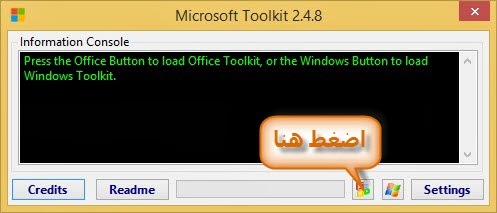
شغل برنامج Microsoft Toolkit

بعدها اضغط على ايقونة الاوفيس كما في الصورة:

شرح تحويل اوفيس 2013 الى نسخة فوليوم لاستخدام السيريالات الاصلية

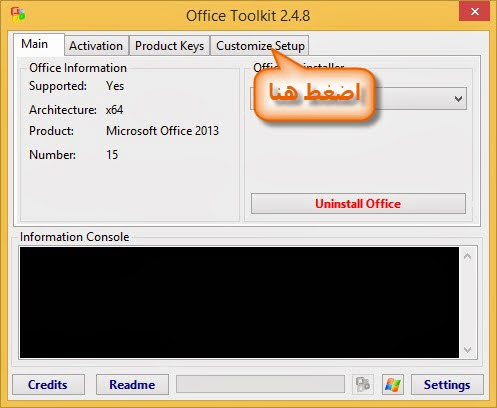
بعدها اختر  Customize setup 

شرح تحويل اوفيس 2013 الى نسخة فوليوم لاستخدام السيريالات الاصلية


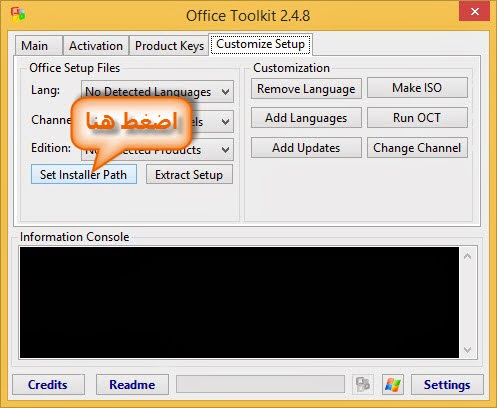
اضغط على Set Installer Path كما في الصورة:

شرح تحويل اوفيس 2013 الى نسخة فوليوم لاستخدام السيريالات الاصلية

الان اختر ملف setup المسؤول عن تنصيب الاوفيس  كما في الصورة:

شرح تحويل اوفيس 2013 الى نسخة فوليوم لاستخدام السيريالات الاصلية


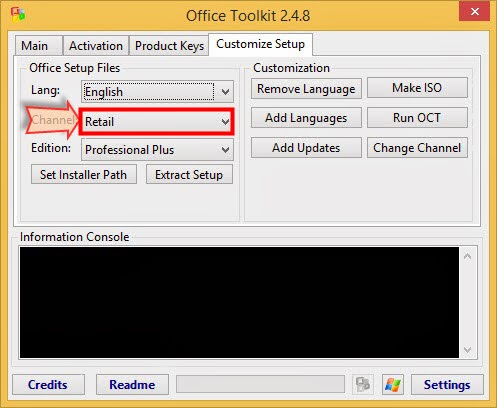
ستلاحظ ان نوع النسخة Retail 

شرح تحويل اوفيس 2013 الى نسخة فوليوم لاستخدام السيريالات الاصلية


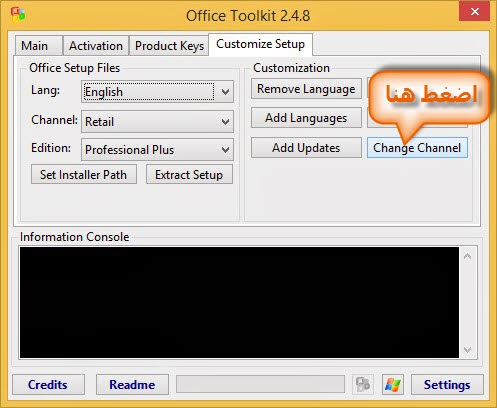
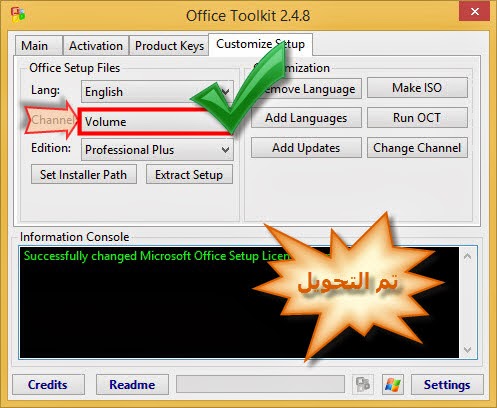
الان اضغط على Change Channel لتحويل النسخة الى فوليوم

شرح تحويل اوفيس 2013 الى نسخة فوليوم لاستخدام السيريالات الاصلية


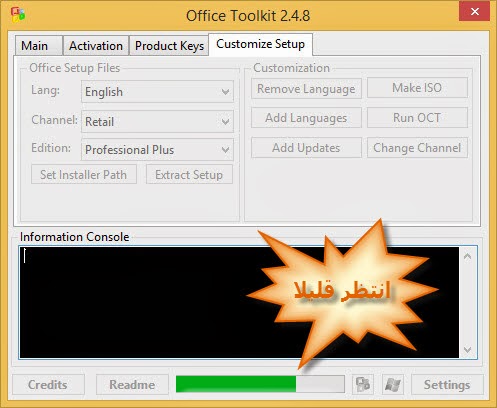
انتظر قليلا

شرح تحويل اوفيس 2013 الى نسخة فوليوم لاستخدام السيريالات الاصلية


تم تحويل النسخة الى فوليوم

شرح تحويل اوفيس 2013 الى نسخة فوليوم لاستخدام السيريالات الاصلية


الان نصب الافيس 

بعد اكتمال التنصيب افتح الورد او اي برنامج اخر 

من قائمة File  اختر Account

واضغط على Change Product Key كما في الصورة
الان ادخل السيريال

*يجب ان تكون متصل بالانترنت للتفعيل

السيريال الاول

2XKYR-THNHY-4M9D4-9YG2X-M96XV

سيريال تفعيل مايكروسوفت اوفيس 2013 مدى الحياة

السيريال الثاني

FPPWN-DDX66-W9YK7-RFW4J-MTBG7
سيريال تفعيل مايكروسوفت اوفيس 2013 مدى الحياة


يمكنك تحميل الاوفيس 2013 نسخة فوليوم اذا لم تكن لديك اي نسخة

نسخة اوفيس 2013 فوليوم عربي انجليزي 64بت و 32بت 


عند اكتمال التحميل حول صيغة الملف من MP4 الى iso

---------------------
تم بحمد الله

تنصيب اندرويد جالكسي اس 4 على الكمبيوتر

تنصيب اندرويد galaxy s4, htc one, xperia z على الكمبيوتر


نسخة اندرويد  4.2.2 Samsung Galaxy S 4 Google Play

بهذه النسخة يمكنك تنصيب كل برامج الاندرويد

الشرح

اولا اذهب للموقع http://genymotion.com

سجل بالموقع بالضغط على Sign up


بعدها ادخل اسمك والايميل والباسوورد


بعد اكمال التسجيل ادخل للموقع في خانة Login ادخل اسمك والباسوورد
اضغط هنا للدخول


بعدها اضغط على Download Genymotion لتحميل البرنامج


بعدها اختر النسخة حسب نظامك
او رابط مباشر للبرنامج


بعد تحميل البرنامج نقوم بتنصيبه
شرح التنصيب بالصور:


الان بعد اكتمال التنصيب نشغل برنامج Genymotion


نضغط على Yes لاننا نملك حساب


ادخل الاسم والباسوورد الذي قمت بتسجيله واضغط على Connect


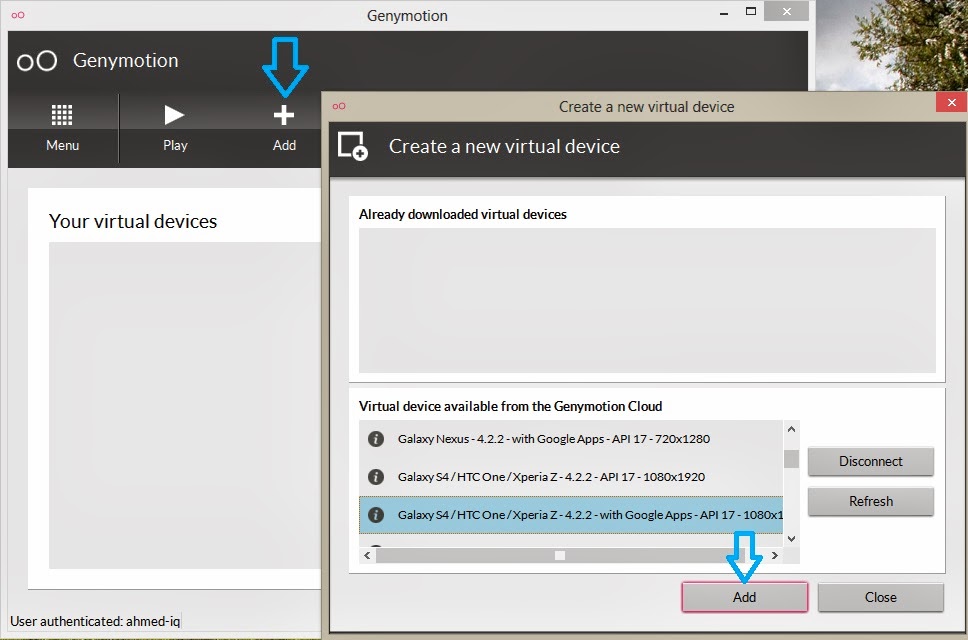
هناك نسخ كثيرة لكن مايهمنا هو نسخة جالكسي اس 4 
اختر النسخة كما في الصورة واضغط Add 


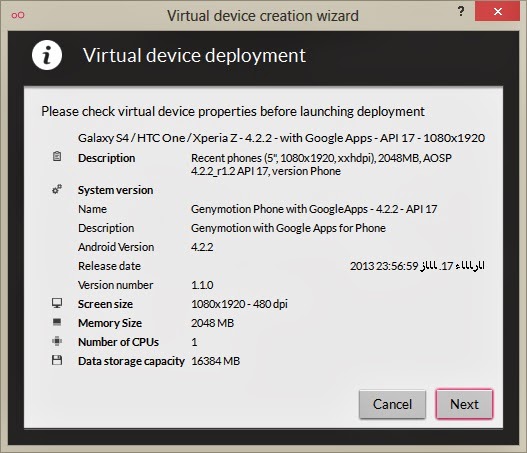
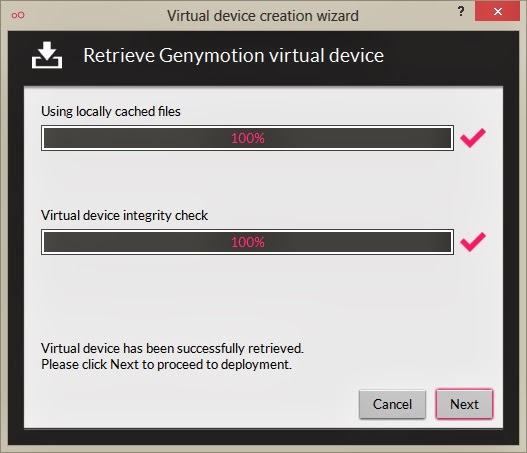
اضغط Next


ننتظر حتى يقوم بتحميل النسخة


اضغط Next


اختر اسم او ابقي الاسم نفسه واضغط على Create 


شغل النسخة كما في الصورة 


صور للنسخة بعد التشغيل


طريقة ثانية للتنصيب 

اذا كان الانترنت لديك بطيء في تحميل النسخة من البرنامج

سجل حساب ونصب البرنامج بالخطوة الاولى
بعدها حمل نسخة الاندرويد

تحميل النسخة


بعد تحميل النسخة اعرض الملفات المخفية بحاسوبك وانقل الملف الى المسار

C:\Users\%USERPROFILE%\AppData\Local\Genymobile\Genymotion\ova

حول صيغة الملف من tar الى ova

اضغط على الصورة لتكبيرها

تنصيب اندرويد galaxy s4, htc one, xperia z على الكمبيوتر وتشغيل كل برامج الاندرويد النسخة هي نسخة قوقل بلي الخام

الان افتح برنامج Genymotion واضغط على Add واختر النسخة كما في الصورة

تنصيب اندرويد galaxy s4, htc one, xperia z على الكمبيوتر وتشغيل كل برامج الاندرويد النسخة هي نسخة قوقل بلي الخام

اضغط Next

تنصيب اندرويد galaxy s4, htc one, xperia z على الكمبيوتر وتشغيل كل برامج الاندرويد النسخة هي نسخة قوقل بلي الخام

تنصيب اندرويد galaxy s4, htc one, xperia z على الكمبيوتر وتشغيل كل برامج الاندرويد النسخة هي نسخة قوقل بلي الخام

بعدها تابع عملية التنصيب كما في الطريقة الاولى

تم الشرح بواسطة احمد السعدي